
Cách thêm bản đồ Steam Workshop vào máy chủ Project Zomboid
Tóm tắt:
Việc thêm bản đồ Steam Workshop vào máy chủ Project Zomboid có thể cung cấp cho người chơi những địa điểm mới mẻ và độc đáo để khám phá, tăng thêm sự đa dạng cho trò chơi. Các bản đồ này bao gồm từ những bổ sung nhỏ như tòa nhà hoặc địa điểm mới cho đến bản đồ tùy chỉnh quy mô lớn. Việc tích hợp bản đồ Steam Workshop vào máy chủ Project Zomboid có thể mang đến cho người chơi nhiều nội dung, thử thách và cơ hội khám phá cũng như sáng tạo hơn.
Cách thêm bản đồ Steam Workshop vào máy chủ Project Zomboid
1. Đăng ký bản đồ máy chủ Project Zomboid trên trang Steam Workshop.
2. Khởi động Project Zomboid để cài đặt bản đồ cục bộ.

3. Nhấp chuột phải vào Project Zomboid trên Steam, di chuột đến Manage và chọn Browse Local Files.
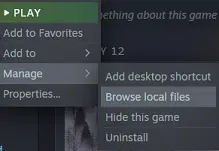
4. Tìm thư mục sau: steamapps/workshop/content/108600/[Mod ID]/mods/[Map Name]/media.

5. Thu nhỏ thư mục để sử dụng sau trong hướng dẫn.
6. Đăng nhập vào bảng điều khiển Bumboo Panel.
7. Dừng máy chủ.

8. Đi đến cài đặt -> Lauch SFTP.
10. Vào thư mục Media.

11. Kéo và tải các tệp từ thư mục media cục bộ từ Bước 4 vào thư mục media của máy chủ.

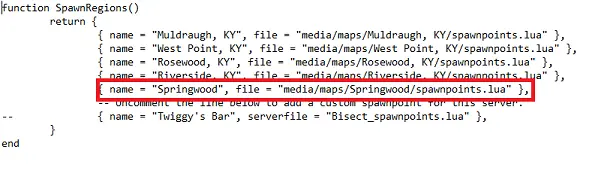
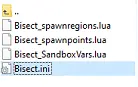
12. Tìm thư mục sau: /.cache/Server và mở [tên máy chủ]_spawnregions.lua.
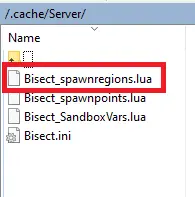
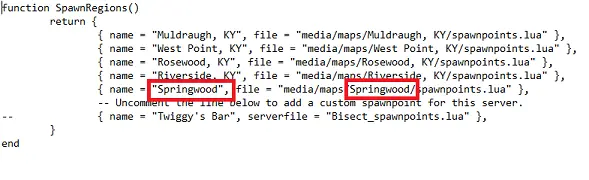
13. Nhập nội dung sau vào dòng thứ 7. { name = "Steam Map Name", file = "media/maps/Steam Map Name/spawnpoints.lua" },